Die Technik bleibt nicht stehen, sondern entwickelt sich ständig weiter, so dass es auch für unerlässlich ist, dass wir bei unseren Bildungsressourcen Schritte halte. Unsere Powerkurse zu Microsoft Hyper-V, S2D-Storage...
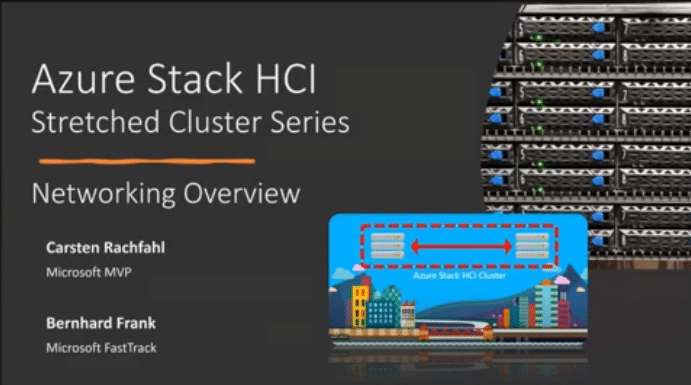
Bernhard Frank und Carsten zeigen euch in der folgenden Videoserie, wie ihr ein Azure Stack HCI Stretched Cluster aufbauen könnt und was dabei alles zu beachten ist. Es gibt geballtes...
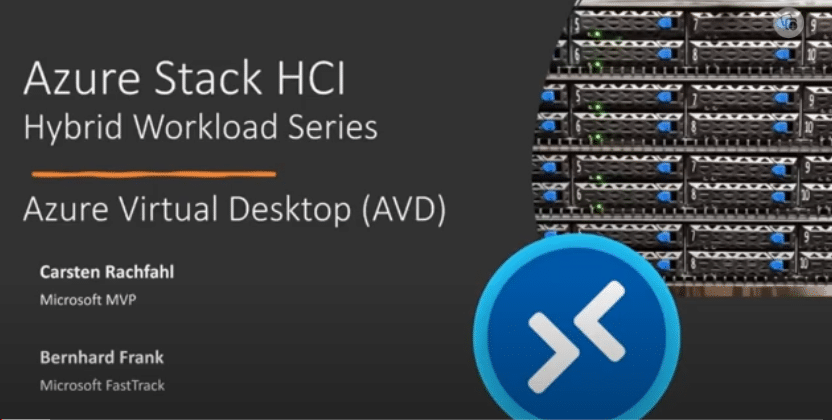
Carsten und Bernhard Frank waren mal wieder fleißig und haben für euch eine Videoserie zum Thema Azure Virtual Desktop auf Basis von Azure Stack HCI erstellt. Viel geballtes Wissen von...
Ein kostenloser Bestandteil seit dem Windows Server 2008. Anwendungen werden über virtuelle Maschinen (VMs) auf dem Cluster verteilt. Ziel ist die Optimierung der Auslastung der Systeme und die Vermeidung von Ausfällen.
Ein kostenloser Bestandteil seit dem Windows Server 2019. Verkürzt ist es ein virtueller Speicherplatz, der sich auf mehrere physische Datenträger verteilen lässt. Die Lösung lässt sich jederzeit erweitern.
Die Basis von Azure ist der Windows Server, abgespeckt um klassische Vor-Ort Funktionen, erweitert um Azure Funktionen, um eine Vor-Ort hyperconvergente-Cluster-Infrastruktur (HCI) aufzubauen.
Unsere Veranstaltungen auf einen Blick
Powerkurse, Live-Events & Online-Workshops für IT-Profis
Mit unserer langjährigen Erfahrung in der Microsoft Virtualisierung Welt unterstützen wir Sie gerne bei ihren Projekten. Sei es mit einem Proof of Concept, der Installation ihrer Lösung zusammen mit ihren Mitarbeitern, der Optimierung ihre Infrastruktur, der Fehleranalyse in ihrer Umgebung oder der Ausbildung ihrer Mitarbeiter in unseren Powerkursen.
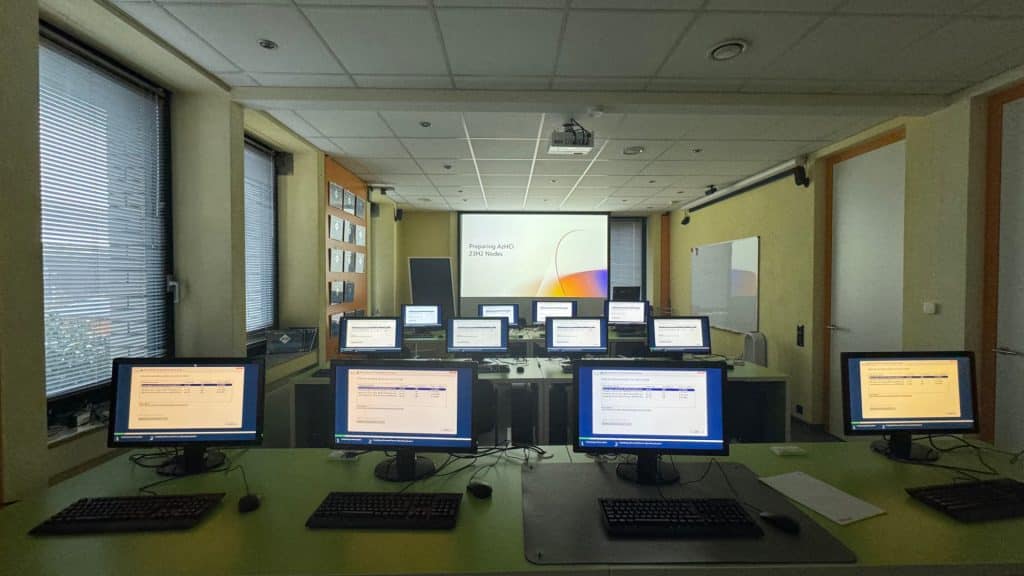
Aktuell bieten wir Ihnen drei Powerkurse an, die jeweils über eine Woche gehen: Hyper-V, S2D und Azure HCI. Sie können wählen zwischen einer Teilnahme Vor-Ort oder Remote über Teams. Die Details zu den Kursen, Termine und Preise finden Sie auf unserer Powerkurs Webseite.
Die Cloud und Datacenter Conference Germany kurz CDC-Germany, fand zum ersten Mal 2016 in Düsseldorf statt. Es folgte München und dann Hanau. 2020 fiel die Conference aufgrund der Pandemie aus. Dafür fand eine Online Conference über zwei Tage mit hochwertigen Sprechern statt.
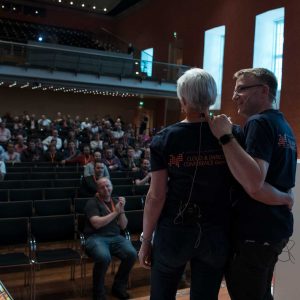
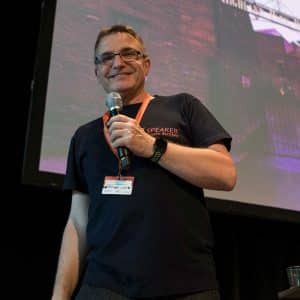
Ein Live-Event ist mit nichts zu vergleichen. Beim Durchstöbern der Fotos von 2019 kam echte Wehmut aus. Die CDC-Germany war nicht einfach eine Veranstaltung, sondern ein echtes Familientreffen mit unseren MVP-Kollegen, den Microsoft Produktmanagern, tollen Sponsoren, die von den tiefen technischen Gesprächen mit unseren Besucher:innen begeistern waren und natürlich alle die zu Conference gekommen sind. Es war eure Begeisterung, die uns immer wieder den Aufwand hat betreiben lassen. Dafür ein dickes Dankeschön.
Die neusten IT-Features und Entwicklungen, melde dich jetzt zu unserem Newsletter an. Erfahre zuerst von neuen Live-Events, Powerkurse und Webinaren. Sichere dir rechtzeitig Early-Bird-Angebote und erhalte exklusive Insider-Tipps.
Der Schutz Ihrer personenbezogenen Daten ist uns sehr wichtig. Wir verarbeiten nur Informationen, die wir für die Zusendung des Newsletters benötigen. In unserer Datenschutzerklärung erfahren Sie, wir wir mit ihren Daten verfahren. Sie können sich jederzeit wieder von dem Newsletter abmelden.
Für unsere Zukunft
Die letzten Jahre nutzten wir in unserem Unternehmen für ein ganz neues Projekt. Von Anfang an stand für uns ein nachhaltiges betreiben unserer Infrastruktur im Vordergrund. Die Nutzung der Abwärme der EDV zur Warmwasserbereitung. Inzwischen ist unser Dach in Ost-Süd-West und sogar Nordrichtung mit Photovoltaik ausgestattet. Eine intelligente Steuerung unseres Haustechnik mit einem Mini Raspberry Pi Cluster und Cybernetics. Nur mit Hilfe der Technologie können wir den Klimawandel nicht stoppen, deshalb ändern wir auch unseren Konsum zu mehr Nachhaltigkeit. Es gibt nur diesen einen Planeten. Unsere Kursteilnehmer nutzen die Chance ein Tesla Auto auszuprobieren und sich das Energiekonzept anzusehen.
Seit 1991
Carsten Rachfahl
Carsten ist der IT-Experte in unserem Unternehmen. Seine Karriere in der IT startete er, während seiner Schulzeit im Nebenjob, als Programmierer für Datenbankanwendungen. Der Schwerpunkt seines Schaffens wechselte mit der Zeit, was blieb ist sein Gespür für Details. In zahlreichen Kundenprojekten sammelte er seine Erfahrungen. Er gehörte zu denjenigen, die das Internet von Anfang an begleiteten. Eine Zeitlang waren wir sogar Internetprovider für unsere Region. Carsten kennt seine Kunden besser anhand ihrer IP-Adressen, die sie in ihrer Netzwerkumgebung verwenden, als beim Namen. Sein Wissen auf Paketebene und Netzwerkprotokollen hilft ihm enorm bei der Fehleranalyse. Nicht umsonst wurde er seit 2010 jedes Jahr in Folge mit dem Microsoft most valueable Award kurz MVP ausgezeichnet. Inzwischen sogar für zwei Kompetenzen: Cloud and Datacenter Management und Microsoft Azure. Wenn es um die Bedürfnisse des deutschen Marktes geht, ist Carsten ein wertvoller Ansprechpartner für die Microsoft Produktgruppe.
Profitieren auch Sie bei ihren Projekten von seinem reichhaltigen und langjährigen Wissen
Kerstin Rachfahl
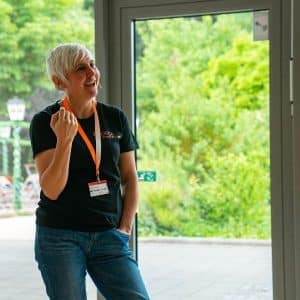
Kerstin ist für den kaufmännischen Part in unserem Unternehmen zuständig. Sie nimmt die Anrufe entgegen, bearbeitet die Anfragen, schreibt Angebote und stellt die Rechnungen. Eine Zeitlang war sie als Trainer und Prozessbegleiter für Office 365 in Deutschland unterwegs. Für ihre Evangelisierung von Office 365 im deutschsprachigen Raum erhielt sie den Microsoft most valueable Award kurz MVP in den Jahren 2012-2016. Im Jahr 2017 zog sie ihre Nominierung zurück, weil sie ihren beruflichen Schwerpunkt auf das Schreiben von Unterhaltungsromanen legte. In dem Liebesroman: Aus dem Schatten – widmet sie sich einer IT-Beraterin, die ein mittelständisches Textil-Unternehmen auf Office 365 umstellt. Ob Thriller, Liebesroman oder Fantasy, sie fühlt sich in vielen Genres zu Hause. Wer lieber hört statt liest, kann die ersten drei Bände ihrer Erfolgsreihe Sondereinheit Themis nicht nur auf Audible sondern auch auf iTunes, Spotify, Bookbeat und anderen Plattformen hören.