RSS
Mai 12, 2009 | Jan Kappen | Kommentare 9

Hyper-V: Administration mit einem Windows 7 RC

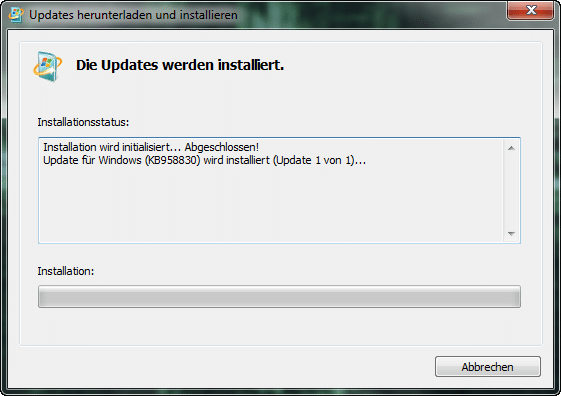
Ab Windows Vista SP1 gibt es die Möglichkeit, einen Server 2008 mit aktivierten Hyper-V Rolle oder einen Hyper-V Server zu administrieren. Hierzu wird ein spezielles Update benötigt, was eine Installation des Hyper-V Managers ermöglicht. Unter Windows 7 RC funktioniert dies ebenfalls, hier die genaue Vorgehensweise…Als erstes benötigt man das Update von der Microsoft-Webseite, zu finden hier. Nach dem Download und der Installation
hyper-v-administration-windows-7-01

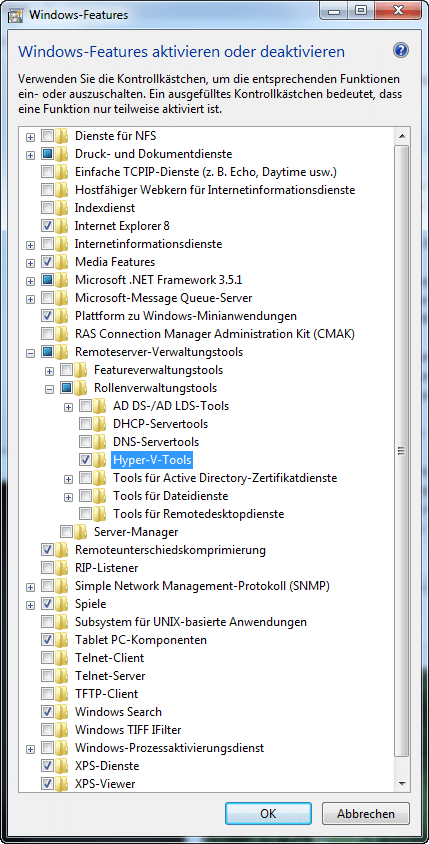
kann man in der Systemsteuerung => Programme => Programme und Funktionen => Windows-Features aktivieren und deaktivieren
hyper-v-administration-windows-7-02

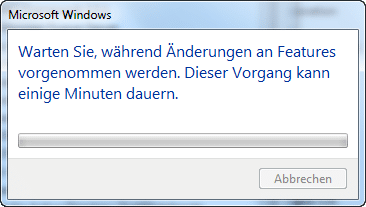
unter “Remoteserver-Verwaltungstools” – “Rollenverwaltungstools” die “Hyper-V-Tools” aktivieren. Nach der Aktivierung

hyper-v-administration-windows-7-03

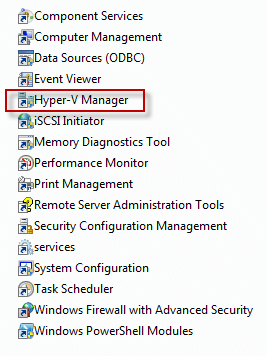
taucht im Startmenü unter “Verwaltung” der “Hyper-V Manager” auf.

hyper-v-administration-windows-7-04

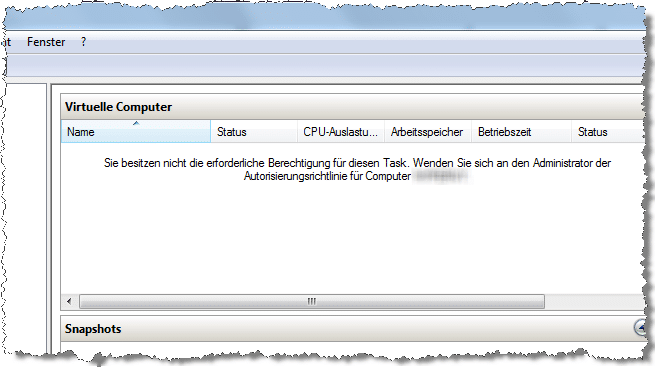
Nach dem Aufruf kann man einen Hyper-V Host auswählen, den man administrieren möchte. Nun kann es allerdings sein, das man nach dem Hinzufügen von einem Host die folgende Meldung bekommt
hyper-v-administration-windows-7-05

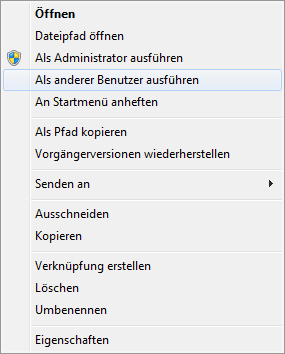
In diesem Fall ist es dem Konto, unter dem man momentan angemeldet ist, nicht gestattet eine Verbindung mit dem Host aufzubauen. Abhilfe schafft hier das Script von John Howard, eine mögliche Alternative hierzu ist das Aufrufen der Managementkonsole mit einem anderen Benutzer. Hierzu geht man im Explorer nach “%systemroot%\system32″ und klickt dort mit der rechten Maustaste UND gedrückter Shift-Taste auf die Datei “mmc.exe”. Es erscheint folgendes Kontextmenü

hyper-v-administration-windows-7-06Wenn man nun die Option “Als anderer Benutzer ausführen” druckt, erscheint ein Authentifizierungsfenster, in dem man dann die Daten eingibt, mit dem diese Managementkonsole ausgeführt werden soll. Nach dem Aufruf muss man lediglich das “Hyper-V Manager”-Snap-In hinzufügen und kann eine Verbindung zu seinem Hyper-V Host aufbauen.

Eingabe Informationen

Unter: HypervisiorManagement

Tags:

Über den Autor: Jan Kappen ist ausgebildeter Fachinformatiker in der Richtung Systemintegration. Er hat seine Ausbildung im Sommer 2008 abgeschlossen und arbeitet seitdem bei der Rachfahl IT-Solutions GmbH & Co. KG. Jan Kappen ist unter anderem Microsoft Certified Technology Specialist für Windows Server Virtualisierung (70-652) und für System Center Virtual Machine Manager (70-403).

9 Responses to “Hyper-V: Administration mit einem Windows 7 RC”

  1. ja toll, und wo isses das update, vielleicht speziell für Vista? ich suche schon den ganzen Tag und komme nicht zu potte. viele grüße – hendrik

  2. Jan Kappen sagt:

    Im Screenshot steht die KB-Nummer des Updates, KB958830. Eine Suche bei Google ergibt folgende Treffer:

    http://www.google.de/search?hl=de&source=hp&q=KB958830&meta=&aq=f&oq=

    Der erste Treffer ist der folgende:

    http://go.microsoft.com/fwlink/?LinkID=158794

    Auf dieser Seite gibt es unter “Weitere Informationen” einen Link zu den Tools, dieser ist:

    http://www.microsoft.com/downloads/details.aspx?FamilyID=7d2f6ad7-656b-4313-a005-4e344e43997d

    Nach der Installation dieses Updates ist die Remote-Administration diverser Server-Rollen mit Windows 7 möglich. Die Vista-Tools wurden in einem anderen Eintrag beschrieben, dieser ist unter der folgenden Adresse zu finden:

    http://www.hyper-v-server.de/hypervisior/windows-vista-zur-hyper-v-administration/

    Im Test steht die Nummer des Updates für Vista (KB952627), eine Google-Suche findet folgendes:

    http://www.google.de/search?hl=de&q=KB952627&meta=&aq=f&oq=

    Viel Spaß beim virtualisieren :)

  3. Vielen Dank für Deine Antwort auf meinen doch recht ungehaltenen Kommentar.
    Hab jetzt win7 installiert und die konsole am Laufen. sehe auch den hyper-v rechner (VPC), bekomme aber folgendes Resultat:
    Zugriff verweigert: Es konnte keine Kommunikation zwischen “VPC” und “Notebook” hergestellt werden. hab auch schon folgendes ausprobiert:

    http://jwintech.wordpress.com/2009/09/22/windows-7server-2008-r2-hyper-v-remote-management/

    firewall auf dem vpc abgeschaltet. geht aber nicht. ich find des pudels kern nicht !!! hast du noch einen tip???

    Viele Grüße

    Hendrik

  4. Jan Kappen sagt:

    Hallo,
    sind die Geräte in einer Domäne oder in einer Workgroup? Mal auf beiden Systemen die Firewall ausgeschaltet?
    Gruß Jan

  5. hi, die rechner sind in einer arbeitsgruppe. ein extra domaincontroller macht ja auch keinen sinn wenn ich alles virtualisieren will. ich brauche dann ja eigentlich nur einen host und ne konsole. host ist da – die konsole auch – alle firewalls deaktiviert und kein zugriff. ob ich doch lieber mal vmware probiere ???

  6. Jan Kappen sagt:

    Also wenn beide Firewalls ausgeschaltet sind und du der Anleitung auf der verlinkten Seite in deinem zweiten Kommentar nachgegangen bist sehe ich eigentlich keinen Grund mehr warum es nicht gehen sollte, allerdings kenne ich das ganze nur mit einer Domänen-Umgebung, was scheinbar einfacher ist. Kannst du mal bitte überprüfen ob der WMI-Dienst auf dem Hyper-V-Server ausgeführt wird?!? Befehl ist “sc query”.
    Gruß Jan

  7. Bjoern sagt:

    Hallo Jan,
    wäre es möglich, Hyper V (außer auf MS Server 2008) auf einem Windows7 Computer zu verwenden?
    Gruß
    Bjoern

  8. Jan Kappen sagt:

    Hallo Björn,
    Hyper-V ist nur nutzbar auf einem Windows Server 2008 oder Windows Server 2008 R2-System (inkl. der “kleinen Brüder” Hyper-V Server), nicht auf einem Client-Betriebssystem wie Windows 7. Unter Windows 7 gibt es die Möglichkeit der Virtualisierung mit dem Virtual PC 7.

    Gruß Jan

  9. Patrick sagt:

    Hallo
    Ich habe ein Problem mit dem Hyper-V Manager.
    Und zwar läuft dieser unter Win7 – 64bit nicht wie gewünscht. Sobald ich mich per Doppelklick auf den Server verbinden möchte, kommt “Virtual Machine Connection funktioniert nicht mehr”. Auf einem anderen Win7 – 64bit Rechner kommt genau das selbe. Gibt es da irgend eine Lösung dazu?

    Gruss Patrick

Antworten